使用手冊
找東西
看到頁面上某個東西,想改它或拿掉它,到這裡找。「›」是點進去的順序:先點左邊的分頁,再往下找那個小標題。
| 頁面上看到的 | 去哪裡改 |
|---|---|
| 角落的喇叭(音量鈕),常放在左上 | 音樂,跟著音樂動的效果,音量控制 |
| 角落的 Sound ON / Sound OFF | 音樂,聲音開關 |
| 左下角的瀏覽次數、所在地 | 小工具,頁面上的小工具,資訊列 |
| Discord 狀態卡 | 小工具,Discord 狀態 |
| 有封面、歌名、進度條的播放器 | 音樂,頁面上的播放器 |
| 背景音樂、自動播放、音量 | 音樂,歌單/怎麼播 |
| 頭像、名字、自我介紹 | 我是誰 |
| 名字發光、打字機效果 | 文字特效 |
| 頭像外框、光圈 | 頭像與圖片 |
| 包住整頁內容的那張卡片 | 風格,整張卡片 |
| 顏色、字體、圓角 | 風格,配色/字體與圓角 |
| 背景圖、背景影片、會動的背景 | 背景 |
| 跟著滑鼠跑的東西 | 游標 |
| 進來時先播的畫面 | 開場動畫 |
| 手機上縮小還是排成一欄 | 風格,排列方式,手機上怎麼顯示 |
| 分享連結時出現的標題和圖片 | 設定 |
| 頁面上全部的東西、排順序、先藏起來 | 更多內容 |
更快的方法:在編輯器右邊的預覽裡點一下那個東西,左邊就會跳到它的設定(看怎麼用)。
開始
- 到 登入 頁,按「用 Discord 繼續」。註冊一定要連結 Discord,之後的 Discord 狀態卡也是用這個帳號。
- 取一個使用者名稱:3 到 20 個字,小寫英文、數字和底線。它就是你的網址:bio.yingnuke.win/你的名字。之後可以在後台改,舊網址會自動轉到新的。
- 挑一個起始模板,或選「空白」。這只是起點,之後隨時可以換。
- 按「建立我的頁面」,就會進到編輯器。
- 把前四個分頁(我是誰、連結、風格、背景)填一填,按右上角的「發佈」。發佈之後,別人才打得開你的網址。
還沒發佈之前,你的網址會顯示 404。這是正常的。
簡單模式和進階模式
編輯器頂端中間有「簡單模式 / 進階模式」的切換。
- 兩種模式改的是同一個頁面,內容完全相同。切換不會改動任何東西,也不會弄丟復原紀錄,隨時可以切來切去。
- 簡單模式(第一次進來就是它):左邊一排分頁,中間是設定,右邊是即時預覽。名稱都是白話,滑過選項可以先在預覽裡看。
- 進階模式:把同一個頁面用另一種方式整理。每個效果的疊放順序、放在哪一層,都能一項一項細調。
- 進階模式改得到的東西,簡單模式都有地方改。這本手冊照簡單模式寫。
- 編輯器會記得你上次用哪一種。
編輯器長什麼樣子
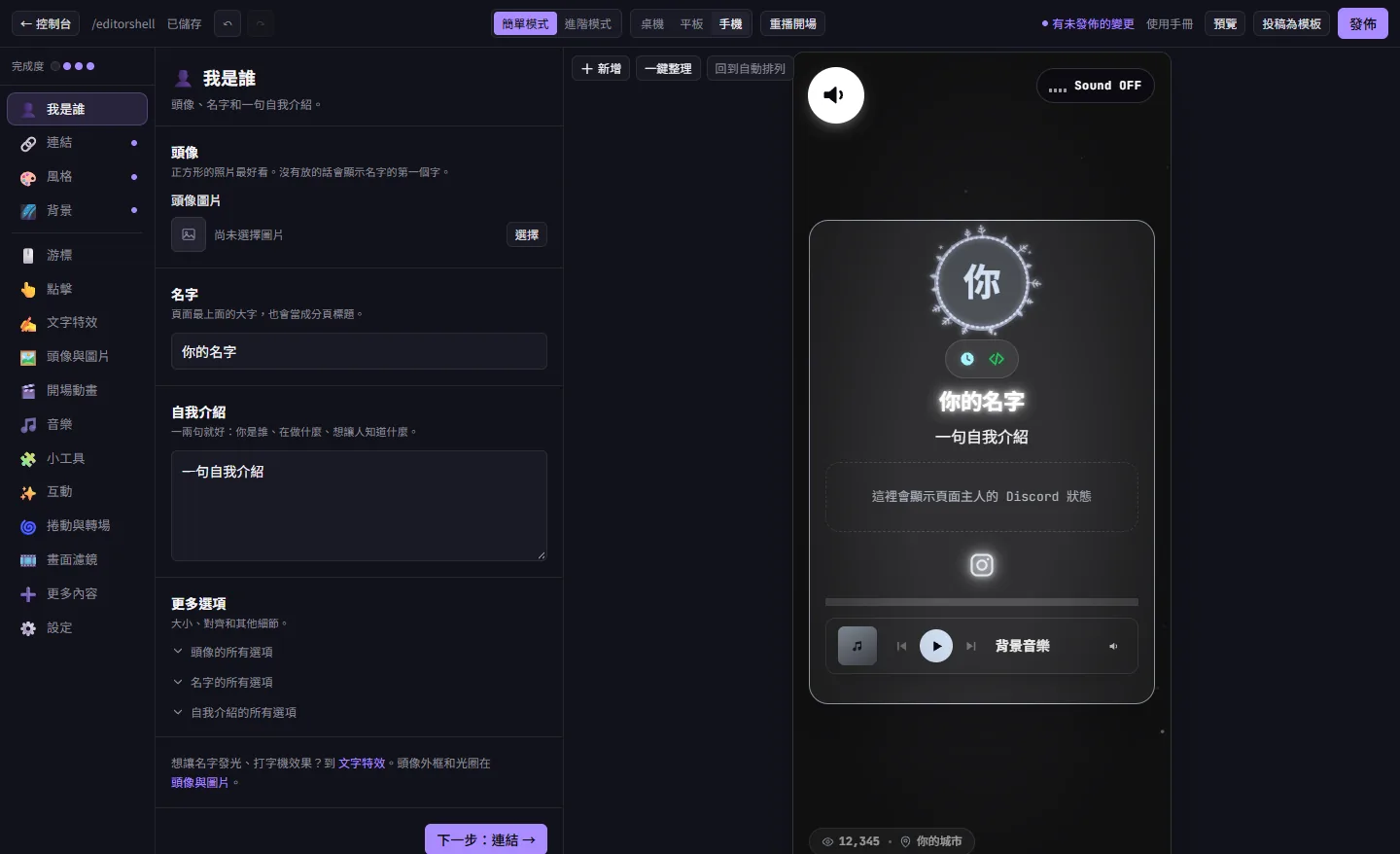
- 1分頁:左邊一排。前四個旁邊的小點是「完成度」,填好就會亮。
- 2設定:目前分頁的所有選項。有些選項滑過去,預覽會先變成那個樣子,預覽上方出現「試看:…(點一下才會套用)」;滑開就變回來。
- 3預覽:你的頁面現在的樣子。在預覽裡點一下頁面上的東西,左邊會跳到它的設定。
- 4簡單 / 進階模式切換。
- 5預覽尺寸:桌機、平板、手機。
- 6重播開場:有開場動畫時,在預覽裡再播一次。
- 7發佈:把草稿變成公開頁面。旁邊的「預覽」在新分頁打開整頁預覽(有開場和聲音),「投稿為模板」把你的設計分享出去。
- 8音量鈕:在 音樂,跟著音樂動的效果,音量控制。
- 9Sound ON / OFF:在 音樂,聲音開關。
- 10瀏覽次數、所在地:在 小工具,頁面上的小工具,資訊列。
- 11使用手冊:在新分頁打開這一頁。
左上角還有:「← 控制台」回到後台;存檔狀態(已儲存、儲存中…);↶ ↷ 復原和重做(Ctrl+Z、Ctrl+Shift+Z)。
視窗比較窄(例如用手機編輯)時,預覽會收起來。按右下角的「預覽」打開,按「回到編輯」關掉。
在預覽裡點一下,跳到它的設定
不知道某個東西在哪個分頁,直接在預覽裡點它。左邊會換到對的分頁,把它的設定展開,捲到那裡。
- 頁面上的東西(名字、連結、小工具、播放器…)和固定在角落的按鈕(音量鈕、Sound ON、資訊列)都可以點。
- 滑鼠移到上面,會出現它的名字和「點一下設定」。能移動的還會寫「拖曳移動」。
分頁一個一個看
照簡單模式左邊的順序。前四個分頁就能做完一頁,其他的是加變化用的。
01我是誰
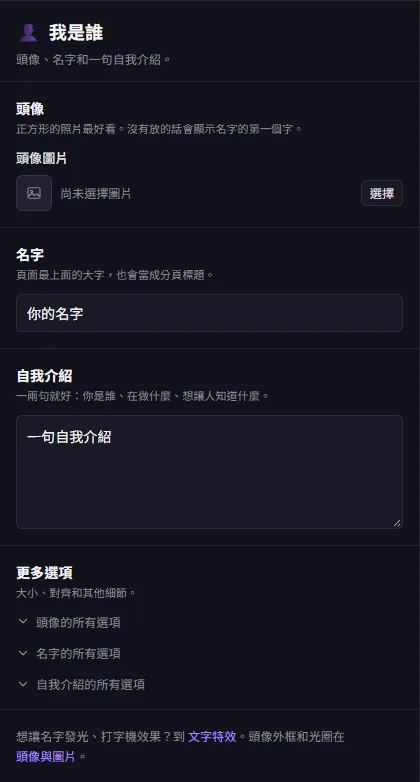
頭像、名字和一句自我介紹。
- 頭像:按「選擇」上傳或從素材庫挑一張。正方形的照片最好看。沒放的話,會顯示名字的第一個字。
- 名字:頁面最上面的大字,也是瀏覽器分頁上的標題。
- 自我介紹:一兩句就好。
- 更多選項:頭像大小、文字對齊這些細節。
想讓名字發光、有打字機效果,到「文字特效」。頭像外框和光圈在「頭像與圖片」。
02連結
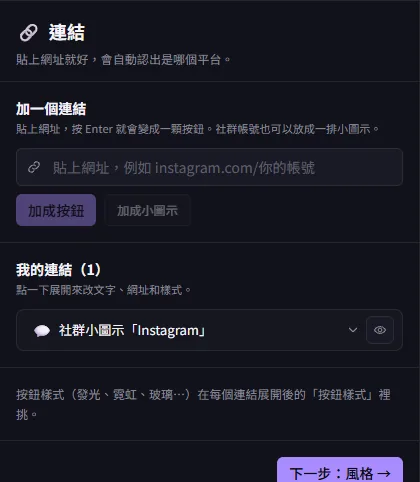
貼上網址就好,會自動認出是哪個平台。
- 在框裡貼上網址,按 Enter 或「加成按鈕」,就變成一顆按鈕。認得出平台(Instagram、YouTube、X…)會自動帶入圖示和名稱。
- 「加成小圖示」:社群帳號排成一排小圖示,比一顆一顆按鈕省空間。最多 24 個。
- 我的連結:按住左邊的點點拖曳,就能排順序。點一下展開,可以改文字、網址和「按鈕樣式」(發光、霓虹、玻璃…)。
03風格
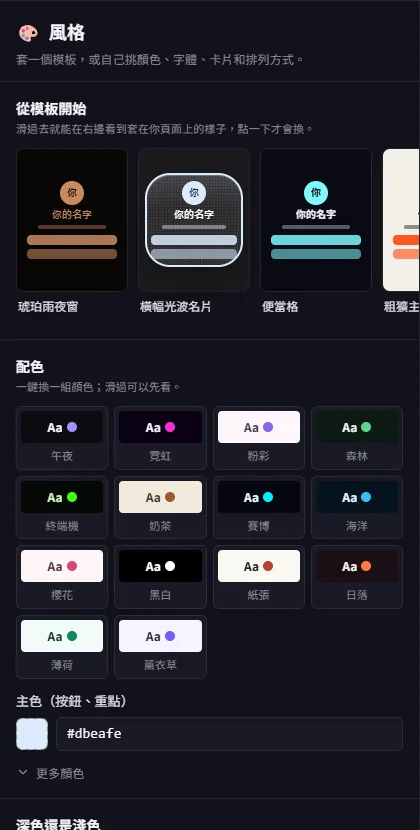
套一個模板,或自己挑顏色、字體、卡片和排列方式。
- 從模板開始:滑過去,預覽就會顯示套在你頁面上的樣子;點一下才會問你要不要換。
會留下:頭像、名字、自我介紹、連結、圖片等內容。
會換掉:顏色、字體、卡片、排列方式、背景與各種效果、開場和音樂設定。不喜歡就按復原。 - 配色:一鍵換一組顏色。「主色」是按鈕和重點的顏色,「更多顏色」可以改背景、文字和淡一點的文字。文字和背景太接近時會提醒你。
- 深色還是淺色:影響捲軸、表單和效果的明暗。「跟著訪客」是訪客的裝置用深色就深色。
- 字體與圓角:內文和標題可以用不同字體,也可以用自己的字體(見自訂字體)。還有文字大小和圓角。
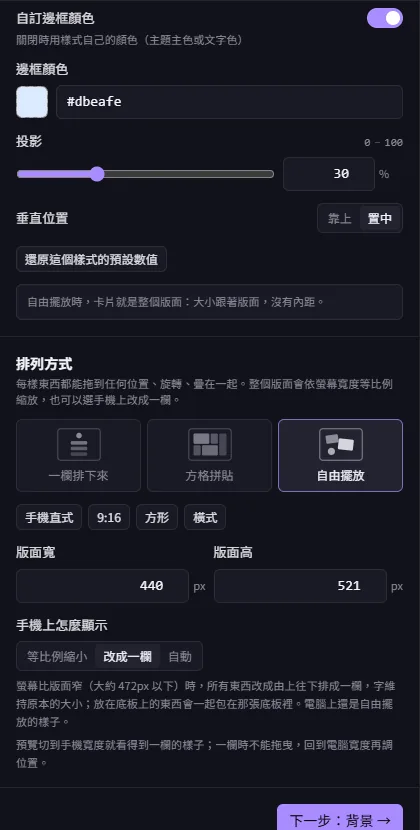
- 整張卡片:把整頁內容包進一張卡片,有 20 種樣子。選「無外框」就是不要卡片。
04背景
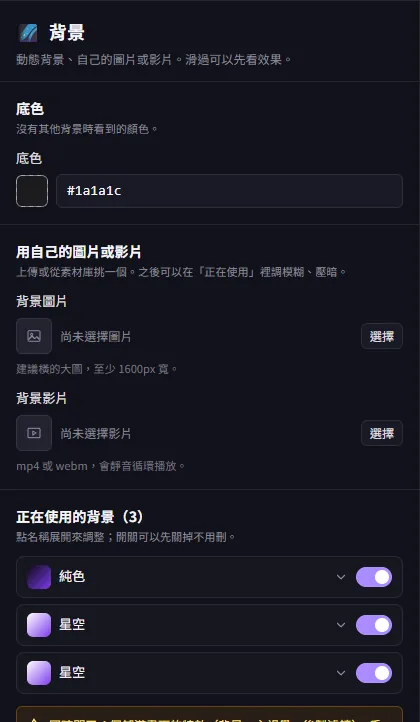
動態背景、自己的圖片或影片。滑過可以先看效果。
- 底色:沒有其他背景時看到的顏色。
- 用自己的圖片或影片:圖片建議橫的大圖,至少 1600px 寬;影片用 mp4 或 webm,會靜音循環播放。
- 正在使用的背景:背景可以疊好幾層。點名稱展開,可以調模糊、壓暗這些;開關可以先關掉不用刪。
- 動態背景:星空、極光、雨、漸層…滑過先看,點一下加入。
05游標
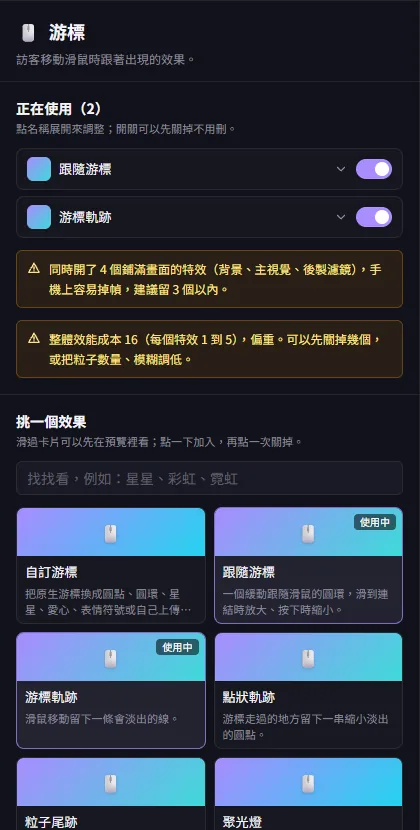
訪客移動滑鼠時跟著出現的效果。
「游標」「點擊」「文字特效」「頭像與圖片」「互動」「捲動與轉場」「畫面濾鏡」這 7 個分頁的用法都一樣:
- 挑一個效果:一格一個效果。滑過去先在預覽裡看,點一下加入,再點一次關掉。卡片角落會標「使用中」或「已關掉」。上面的搜尋框可以找,例如「星星」「彩虹」。
- 正在使用:已經加進來的效果。點名稱展開來調;開關可以先關掉不用刪。展開後還有「隨機一組」「回到預設」「移除」。
- 有些效果可以選放在哪裡:整個畫面、背景、最上面那一屏,或「套在某個東西上」再選套在哪一個(例如名字)。
- 同一個效果可以加好幾次。標著「比較吃效能」的效果在手機上可能比較卡;同時開太多,上面會出現提醒。一個頁面最多 60 個效果。
游標分頁本身管的是:訪客移動滑鼠時跟著出現的東西,例如跟隨游標、游標軌跡、粒子尾跡。
06點擊
訪客點一下頁面時出現的效果。
例如愛心、煙火、漣漪、彩帶。用法同「游標」。
07文字特效
讓名字、自我介紹或連結文字動起來。
例如發光文字、打字機、彩虹文字。加入後在「套在」選要套在哪一段文字。用法同「游標」。
08頭像與圖片
頭像外框、圖片和卡片的效果。
例如頭像裝飾框、彩虹光環、玻璃卡片、進場動畫。用法同「游標」。
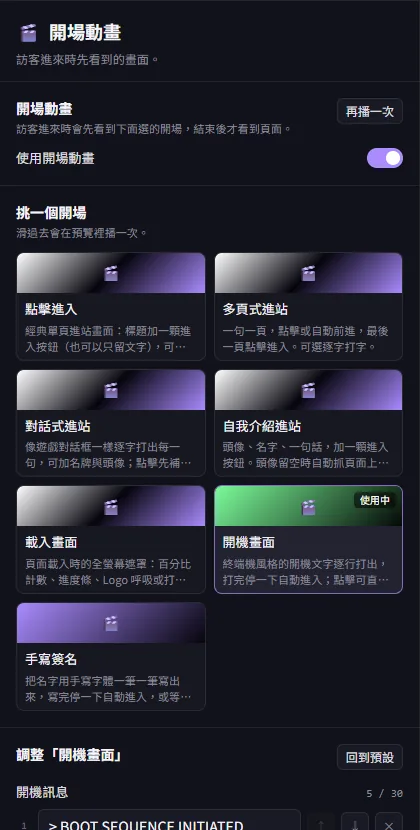
09開場動畫
訪客進來時先看到的畫面。
- 使用開場動畫:打開後,訪客進來會先看到開場,結束後才看到頁面。
- 挑一個開場:滑過去會在預覽裡播一次;點一下就用它,再點一次關掉。
- 調整:開場的文字、速度等等,「回到預設」可以重來。「再播一次」重新看。
- 怎麼進入網站:每一種開場都可以選「點擊進入」或「等待」。等待就是時間到自動進入,秒數在下面調(多頁式、對話框是「每頁停留秒數」);等待的時候訪客也可以提早點。
- 聲音:開「點進來時順便開始放音樂」,訪客點開場進來的那一下,背景音樂就會開始。想讓訪客一進來就聽到音樂,這是最穩的做法(原因見常見問題)。選「等待」時訪客沒有點那一下,瀏覽器通常不讓音樂自己開始,要等訪客第一次點頁面才會放。
10音樂
背景音樂、播放器和跟著音樂跳動的效果。
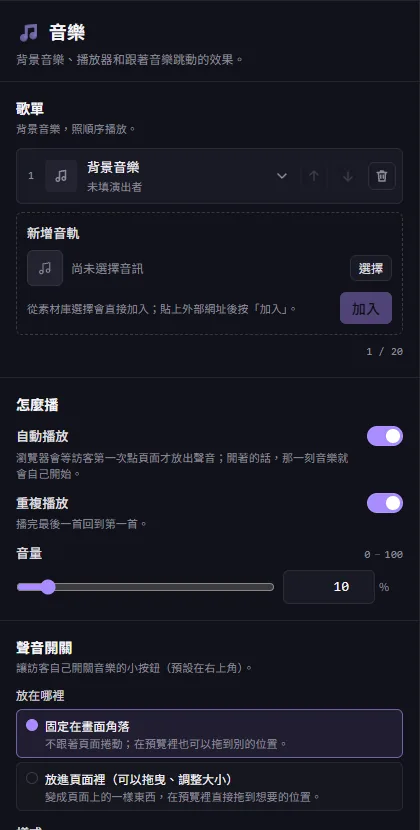
- 歌單:背景音樂,照順序播放。按「選擇」從素材庫挑音訊,或貼上外部網址按「加入」。最多 20 首。
- 怎麼播:
- 「自動播放」:瀏覽器會等訪客第一次點頁面才放出聲音;開著的話,那一刻音樂就自己開始。
- 「重複播放」:播完最後一首回到第一首。
- 「音量」:剛開始播放時的音量。
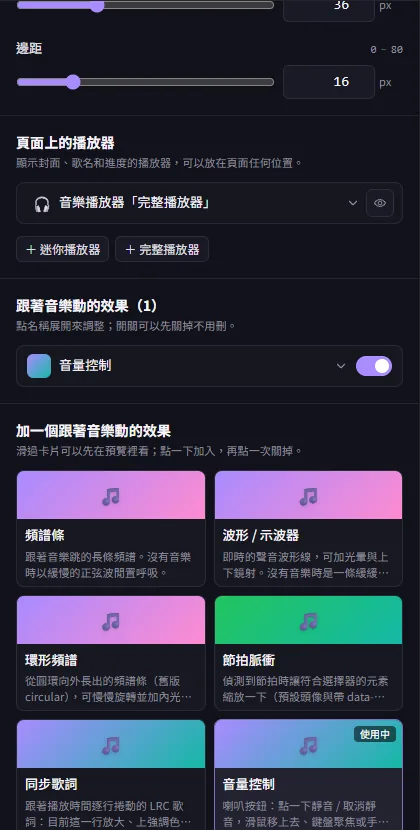
- 頁面上的播放器:有封面、歌名和進度的播放器(迷你或完整),可以放在頁面任何位置。
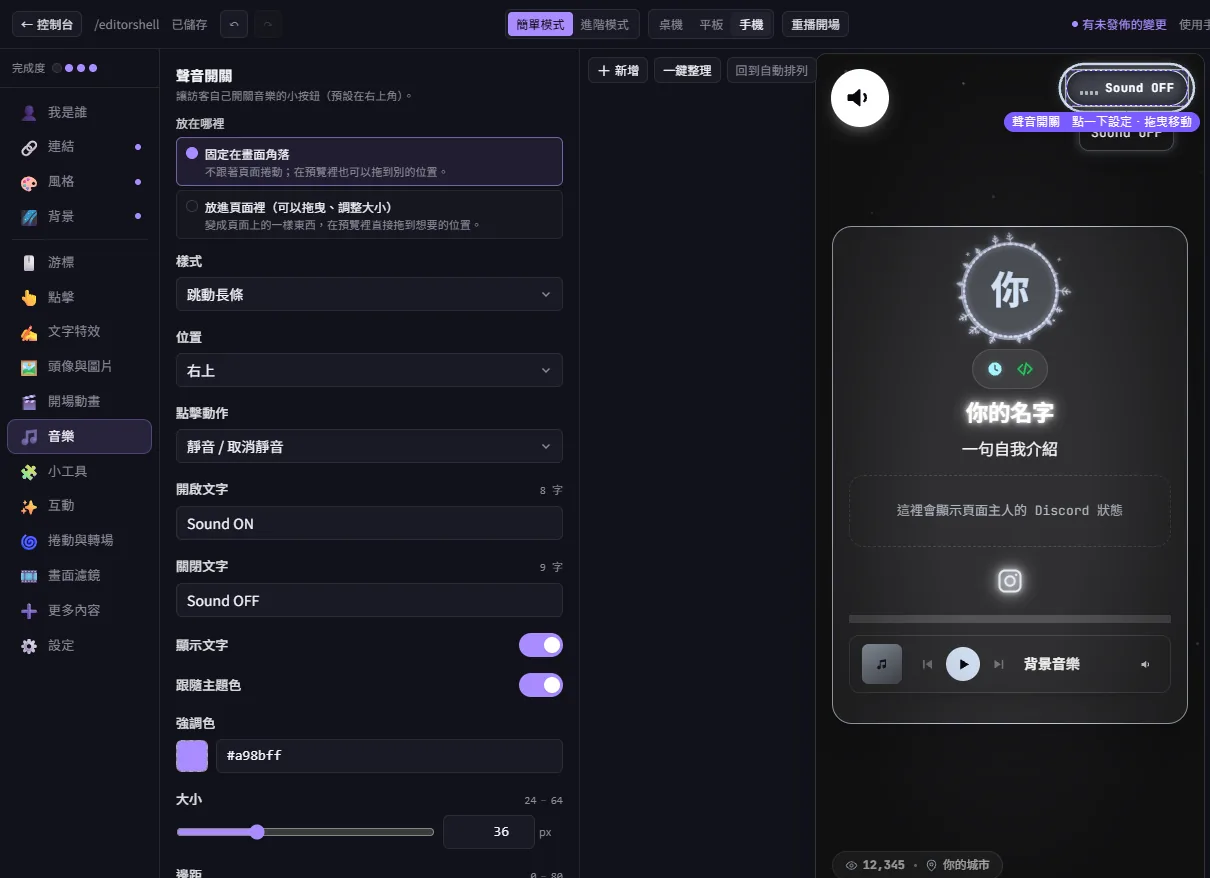
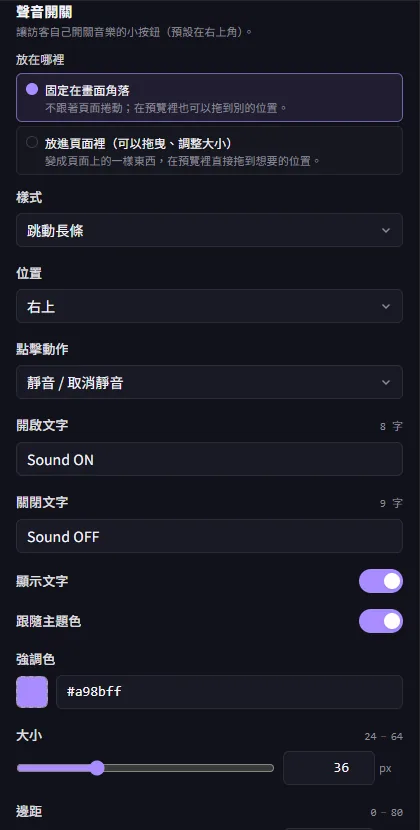
聲音開關:就是頁面角落的 Sound ON / Sound OFF 按鈕,讓訪客自己開關音樂。預設在右上角。
- 「放在哪裡」:
- 「固定在畫面角落」(預設):不跟著頁面捲動。用下面的「位置」選哪個角、「邊距」調離邊緣多遠;也可以在預覽裡直接把它拖到別的位置。拖過之後「位置 / 邊距」暫時不作用,按「回到原本的角落」就恢復。
- 「放進頁面裡」:變成頁面上的一樣東西,在預覽裡拖到想要的位置、拉角落調大小。
- 「樣式」:文字、圖示、跳動長條。只想要一個小圖示:樣式選「圖示」,關掉「顯示文字」。
- 「開啟文字」「關閉文字」:可以改成中文,例如「音樂 開」「音樂 關」。
- 「點擊動作」:靜音 / 取消靜音,或播放 / 暫停。還有顏色和大小。
- 歌單裡有歌,這個按鈕才會出現在頁面上。
跟著音樂動的效果:頻譜、波形、跟著節拍跳動的東西,還有音量控制。
音量控制就是頁面角落那顆喇叭(音量鈕):點一下靜音,滑鼠移上去會滑出音量滑桿。它在「加一個跟著音樂動的效果」的卡片裡,加進來之後出現在「跟著音樂動的效果」清單,展開可以調:
- 「放在哪裡」:「固定在畫面角落」或「放進頁面裡」,跟聲音開關一樣。固定在角落時用「位置」選左上、右上、左下、右下,也可以在預覽裡直接拖。
- 「按鈕大小」「邊距」「滑桿方向」「滑桿長度」「樣式」「強調色」。
- 「自動收合」:幾秒沒動就收起滑桿。「記住訪客的音量」:下次來沿用。
不要這顆按鈕:在「跟著音樂動的效果」清單裡把它的開關關掉,或展開按「移除」。
11小工具
會自己更新內容的小方塊:時鐘、天氣、GitHub、瀏覽次數…
- 加一個小工具:點一下卡片就會放到頁面上,接著填上你的帳號或設定。有 Discord 狀態、GitHub、YouTube、天氣、世界時鐘、計數器…
- 頁面上的小工具:點一下展開設定;拖曳可以排順序。
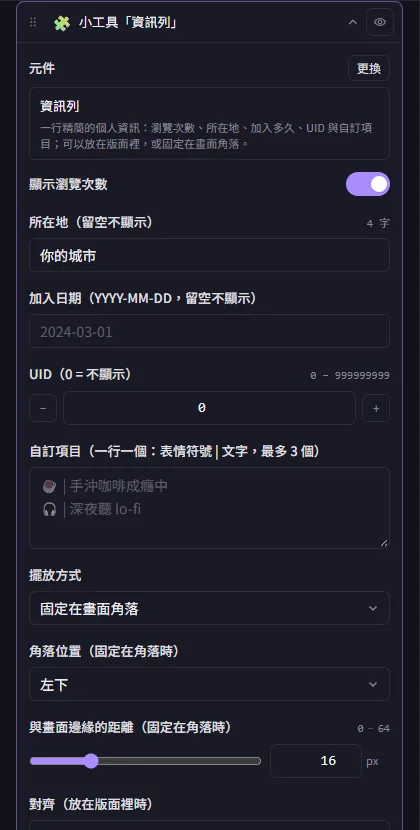
資訊列就是一行小字的個人資訊,常放在左下角:瀏覽次數、所在地、加入多久、UID 和自訂項目。展開它可以改:
- 「顯示瀏覽次數」:關掉就不顯示次數。
- 「所在地」:留空就不顯示。「加入日期」「UID」也一樣,留空或填 0 就不顯示。
- 「自訂項目」:一行一個,寫成 表情符號 | 文字,最多 3 個。
- 「擺放方式」:放在版面裡,或固定在畫面角落;固定時再選哪個角、離邊緣多遠,也可以在預覽裡直接拖到別的位置。
整條不要:在清單上按眼睛藏起來,或展開後刪除。Discord 狀態卡另外寫在下面。
12互動
讓訪客可以玩的小東西:寵物、貼紙、終端機…
例如桌面寵物、可拖曳貼紙、互動終端機、提示框。用法同「游標」。
13捲動與轉場
往下捲動時的效果,和內容出現的方式。
捲動時例如視差、捲動進度條;內容出現時例如進場揭露、全頁交錯進場。用法同「游標」。
14畫面濾鏡
整個畫面套上一層濾鏡:顆粒、掃描線、色調…
例如膠片顆粒、掃描線、暗角、調色。用法同「游標」。
15更多內容
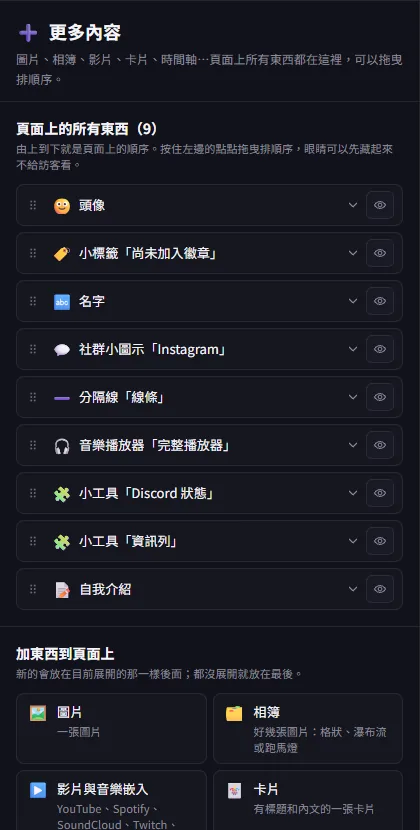
圖片、相簿、影片、卡片、時間軸…頁面上所有東西都在這裡,可以拖曳排順序。
- 頁面上的所有東西:由上到下就是頁面上的順序。按住左邊的點點拖曳排順序。
- 按眼睛可以先藏起來:訪客看不到,但東西還在,隨時可以再打開。
- 點一下展開,可以改內容、複製、刪除。前面分頁的東西(頭像、連結、小工具…)在這裡也都找得到。
- 加東西到頁面上:圖片、相簿、影片與音樂嵌入(YouTube、Spotify、SoundCloud…)、卡片、時間軸、分隔線、徽章…新的會放在目前展開的那一樣後面;都沒展開就放在最後。
- 一個頁面最多 200 樣東西。
16設定
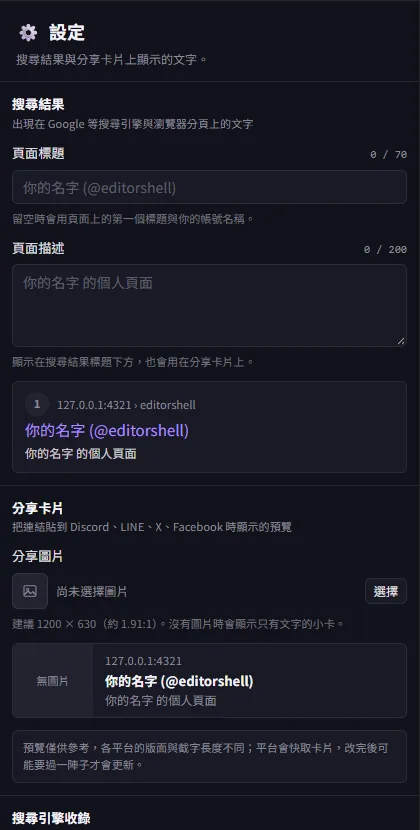
搜尋結果與分享卡片上顯示的文字。
- 搜尋結果:「頁面標題」和「頁面描述」,出現在 Google 等搜尋結果和瀏覽器分頁上。留空會用你的名字。
- 分享卡片:把連結貼到 Discord、LINE、X、Facebook 時出現的預覽。「分享圖片」建議 1200 × 630。平台會記住舊的卡片,改完可能要過一陣子才會更新。
- 搜尋引擎收錄:開「不要被搜尋引擎收錄」,搜尋引擎就不會收你的頁面;知道網址的人還是打得開。
- 最下面有「切換到進階模式」。
自由擺放
像排海報一樣:預覽裡看到的任何東西都能抓起來放到任何地方、縮放、旋轉、疊在一起。 打開的方法有兩種:風格,排列方式,自由擺放;或直接在預覽裡拖動任何東西,頁面會自己變成自由擺放,位置不會跳。
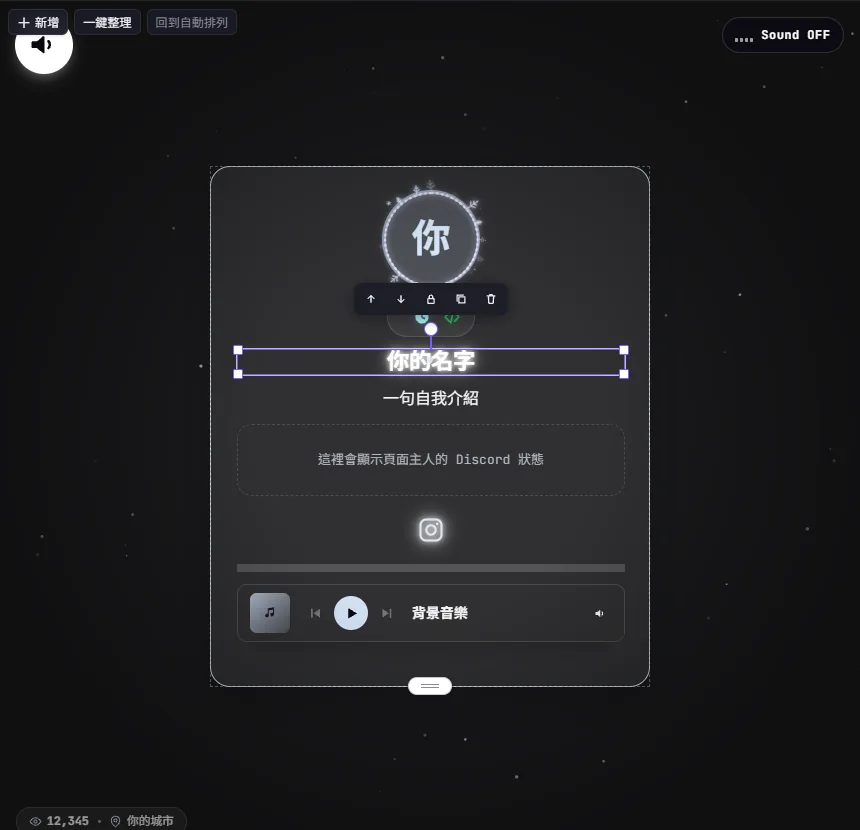
- 1預覽左上的工具列:「+ 新增」(一般的東西、底板、特效物件;點一下放在畫面中間,或按住拖進預覽放到想要的位置)、「一鍵整理」、「回到自動排列」。
- 2選取框:拖框裡面移動,拖四邊和四角的把手縮放,拖上方的圓點旋轉。
- 3小工具列:上移一層、下移一層、鎖定位置、複製、刪除。
- 4版面下緣的把手:往下拖,版面變高。
操作
| 選取 | 點一下。 |
| 移動 | 拖曳。按住 Shift 只能水平或垂直,按住 Ctrl 暫時不要自動對齊。方向鍵一次 1px,Shift+方向鍵一次 10px。 |
| 縮放 | 拖八個把手。按住 Shift 拉角落會保持比例。頭像永遠保持比例。播放器、音量鈕、聲音開關、音頻可視化拉角落是整個等比例放大縮小(圖示、字、線條一起變大);拉四邊只改框的寬高。 |
| 旋轉 | 拖上方的圓點。按住 Shift 每次轉 15°,接近 0、90、180、270 度會吸住。 |
| 複製 | Ctrl+D,或按住 Alt 拖曳。 |
| 上下層 | Ctrl+] 上移一層,Ctrl+[ 下移一層。 |
| 改字 | 雙擊文字直接改。Enter 完成,Esc 取消;多行文字用 Ctrl+Enter 完成。 |
| 刪除 | Delete。 |
| 鎖定 | 小工具列的鎖頭。鎖住的東西不能拖、縮放、旋轉,但還是可以選取、改內容。 |
| 觸控螢幕 | 點一下選取,選取中的東西可以拖。 |
- 一鍵整理:把全部東西重新排成整齊的一欄(並排的兩三樣會保持並排),旋轉歸零。之後還是可以自由拖動。可以復原。
- 回到自動排列:照目前看到的位置(上到下、左到右)排好順序,換回「一欄排下來」。可以復原;之後再切回自由擺放,會回到原本的擺法。
- 底板:沒有文字的卡片,放在其他東西後面,就是一張背景卡。特效物件:一塊會動的東西,例如頻譜、時鐘、漸層、音量控制、歌詞。
- 版面大小:在 風格,排列方式 可以選手機直式、9:16、方形、橫式,或自己填寬高。
預覽與手機
- 桌機 / 平板 / 手機:頂端的預覽尺寸,換成那種螢幕的寬度看看。
- 重播開場:在預覽裡再播一次開場動畫,播的時候變成「停止開場」。按不下去表示還沒有開場,先到「開場動畫」分頁挑一個。
- 預覽(右上,「發佈」旁邊):在新分頁打開整頁預覽,有開場和聲音,最接近訪客看到的樣子。還沒發佈的修改也看得到。
- 試看:滑過模板、配色、效果卡片時,預覽會先變成那個樣子,點一下才會真的套用。
手機上怎麼顯示
選了自由擺放之後,在 風格,排列方式,手機上怎麼顯示 選:
| 等比例縮小 | 預設。整個版面照原樣縮小,擺法完全不變。版面比手機寬很多時,字也會跟著變小。 |
| 改成一欄 | 螢幕比版面窄時,所有東西改成由上往下排成一欄,字維持原本大小。電腦上還是自由擺放的樣子。 |
| 自動 | 縮小一點還看得清楚時照樣縮小;要縮到四分之三以下就改成一欄。 |
預覽切到「手機」就看得到一欄的樣子。一欄的時候預覽裡只能選取,不能拖;切回「桌機」再調位置。
「一欄排下來」本來就適合手機;「方格拼貼」在手機上會自動變兩欄。
上傳檔案
編輯器裡每個「選擇」按鈕(頭像、背景、歌單、字體…)都會打開素材庫:把檔案拖進來,或按「上傳檔案」。上傳過的檔案都留在素材庫,下次直接挑。 也可以改用外部網址,只接受 https:// 開頭的。
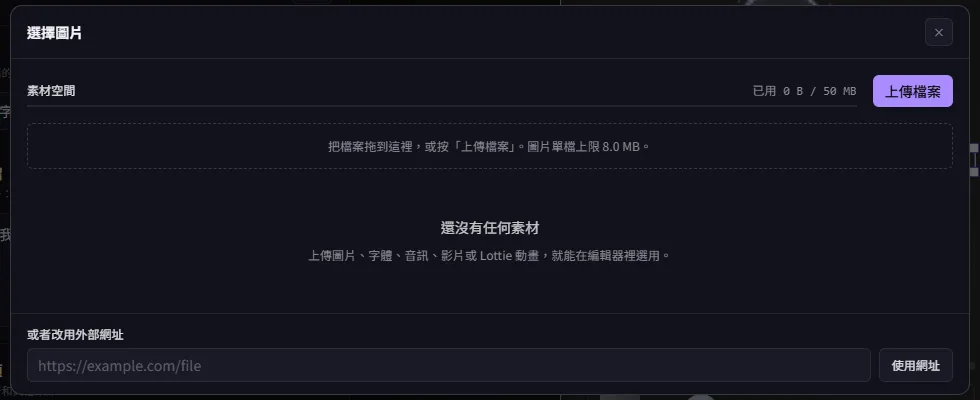
在後台 › 素材庫可以整理全部檔案:看用了多少空間、改說明、刪除。圖片的說明會給螢幕閱讀器念。
格式和大小上限
| 種類 | 格式 | 一個檔案最大 |
|---|---|---|
| 圖片 | png、jpg、webp、gif、avif、svg | 8.0 MB |
| 字體 | woff2、woff、ttf、otf | 6.0 MB |
| 音訊 | mp3、ogg、wav、m4a、flac、weba | 20 MB |
| 影片 | mp4、webm | 50 MB |
| JSON / Lottie | json | 2.0 MB |
每個人總共 50 MB 的空間,最多 500 個檔案。空間快滿了,刪掉不用的檔案就會空出來。
自訂字體
- 到 風格,字體與圓角。
- 「內文字體」或「標題字體」選「用自己的字體」。
- 下面出現「內文字體檔」(或「標題字體檔」),按「選擇」上傳字體檔。
- 建議用 woff2,檔案最小、載入最快。
- 中文字體檔通常很大,先轉成 woff2,或只留下頁面用到的字(子集)再上傳。
- 讀不出來時會提醒你換一個檔案。上傳前請確認這個字體可以用在網頁上。
Discord 狀態卡
即時顯示你的 Discord 上線狀態、自訂狀態、正在玩的遊戲和 Spotify。加的位置:小工具,加一個小工具,Discord 狀態。
- 預設顯示你註冊時連結的 Discord,不用填任何東西。
- 要加入站方的 Discord 群組,卡片才會出現:discord.gg/T3YXptfDd8。 網站只看得到群組裡成員的狀態。
- 狀態大約每 30 秒更新一次。
編輯器的預覽裡,這張卡可能只顯示「這裡會顯示頁面主人的 Discord 狀態」。發佈後到公開頁面看真正的樣子。
改用 Lanyard 自己填 ID
不想加入站方群組,或想顯示別的帳號:
- 展開 Discord 狀態,「資料來源」選「Lanyard(自己填 ID)」。
- 「Discord 使用者 ID」填你的 ID。找 ID 的方法:Discord 的「使用者設定 › 進階」打開「開發者模式」,再對自己的頭像按右鍵,選「複製使用者 ID」。
- Lanyard 是另一個服務,也要先加入 Lanyard 自己的 Discord 群組,它才看得到你的狀態。
其他選項:版面(卡片或精簡的一列)、顯示頭像裝飾、自訂狀態、活動、Spotify、更新間隔。
發佈與草稿
- 草稿會自動存。改完大約一秒半就存好,左上角顯示「已儲存」。顯示「儲存失敗」時按「重試」。
- 草稿只有你看得到。按右上角的「發佈」,公開頁面才會更新。草稿和公開頁面不一樣時,「發佈」旁邊會出現「有未發佈的變更」。
- 你的公開網址:bio.yingnuke.win/你的名字。

在後台的「我的頁面」:
- 複製或打開公開網址。
- 「發佈最新草稿」:跟編輯器的「發佈」一樣。
- 「下架頁面」:網址會顯示 404,草稿不受影響,之後可以再發佈。
- 改網址:後台的「個人資料」改使用者名稱,舊網址會自動轉到新的。
同時在兩個分頁(或兩台裝置)編輯,會出現「存檔衝突」:選「載入伺服器版本」用另一邊存的,或「以我的版本覆蓋」用現在這一邊的。
投稿為模板
做出喜歡的樣子,可以分享給別人用。按編輯器右上的「投稿為模板」,或到投稿頁。
- 投稿的是你目前的草稿(不是已發佈的版本)。之後再改頁面,不會影響投稿。
- 名字、自我介紹、連結、社群帳號這些個人內容會換成範例文字,只留下設計。
- 送出後要等管理員審核,通過才會出現在模板列表。
- 送出前確認設計裡沒有不想公開的圖片或文字(例如背景圖),而且你有權分享用到的素材。
常見問題
為什麼別人打開我的頁面聽不到音樂?
瀏覽器規定:訪客要先點一下頁面,網頁才能放出聲音。這不是壞掉,每個網站都一樣。可以這樣做:
- 在 音樂,怎麼播 打開「自動播放」,訪客第一次點頁面時音樂就開始。
- 加一個開場動畫,打開「點進來時順便開始放音樂」,訪客點開場進來的那一下就有聲音。
- 留著角落的 Sound ON 開關,讓訪客自己打開。
也確認歌單裡真的有歌,而且已經按過「發佈」。
頭像、背景、音樂讀不到,或不能上傳?
檔案伺服器暫時離線,稍後再試。這段時間頁面還是打得開,只是上傳的檔案讀不到,也不能上傳。
如果只有某一個檔案讀不到,看看是不是在素材庫刪掉了,或外部網址已經失效。
我改了,可是別人看到的還是舊的?
草稿要按右上角的「發佈」才會變成公開頁面。「發佈」旁邊有「有未發佈的變更」就表示還沒發佈。
我的網址打開是 404?
頁面還沒發佈,或在後台下架了。到編輯器按「發佈」,或到後台按「發佈頁面」。
Discord 狀態卡是空的?
- 確認已經加入站方群組:discord.gg/T3YXptfDd8。
- 加入群組的 Discord 帳號,要跟你註冊時連結的是同一個。
- 狀態大約 30 秒更新一次,剛加入要等一下。
- 編輯器的預覽可能只顯示一個框,發佈後到公開頁面看。
角落的按鈕擋到其他東西?
最快的方法:在預覽裡直接把它拖到別的位置。也可以到設定裡換角落:音量鈕在 音樂,跟著音樂動的效果,音量控制,Sound ON / OFF 在 音樂,聲音開關,資訊列在 小工具,資訊列。音量鈕和聲音開關還可以選「放進頁面裡」,跟其他東西排在一起。
手機上字太小?
自由擺放的頁面在手機上預設是整個縮小。到 風格,排列方式,手機上怎麼顯示 改成「改成一欄」或「自動」。
不小心改壞了?
按左上角的 ↶ 復原(Ctrl+Z),可以一步一步退回去。換模板、一鍵整理也都可以復原。
頁面很卡?
效果開太多,或用了標著「比較吃效能」的效果。到「正在使用」清單先關掉幾個,看哪一個最有感。
上傳失敗?
檢查格式和大小有沒有超過上限,以及總空間是不是滿了。都沒問題的話,可能是檔案伺服器暫時離線,稍後再試。